- Visto: 935

La mejor forma de filtrar y ordenar filas según datos de una columna | Tutorial rápido de Excel
Errata: en el video menciono "dar clic en donde dice +". En realidad me refiero a pulsar la tecla + del teclado. Sólo eso.
En el presente video-tutorial enseño a crear filtros y a ordenar datos de menor a mayor o de mayor a menor. Algunas preguntas que se pueden responder con este video son:
- ¿Cómo crear un filtro en Excel?
- ¿Cómo ordenar filas de menor a mayor en Excel?
- ¿Cómo filtrar los datos de filas que están combinadas en Excel?
- ¿Cómo llenar celdas vacías automáticamente en Excel?
- ¿Cómo seleccionar solo las celdas vacías en una tabla de Excel?
Para desarrollar el tutorial empleo una tabla de empresas que cotizan en la bolsa de valores de Colombia para filtrar y mostrar sólo la fila o filas que le corresponden a determinada empresa. Para ello se emplea el menú Ordenar y filtrar y luego el comando Filtro, el cual se aplica a los títulos de las columnas cuyos datos corresponden a filas que deseas mostrar (filtrar).
Durante el video también empleo un comando que se encuentra en el menú Buscar y seleccionar que se llama Ir a Especial... Allí selecciono el botón Celdas en blanco para seleccionar solamente aquellas celdas que no poseen ningún dato. A continuación, pulso la tecla + del teclado y luego selecciono la celda de la fila inmediatamente superior a la cual contiene el +, para luego usar la combinación Ctrl+Enter y rellenar las filas vacías con el dato que tienen justo sobre ellas.
Posteriormente, también enseño cómo ordenar filas usando datos de columnas de mayor a menor. Usando el mismo método también es posible ordenar números de menor a mayor.
Escribir comentario (0 Comentarios)- Visto: 21621
Menú de la sección Ofimática
Cómo citar y referenciar en Word con normas APA 7a (séptima) edición | Office 365
En este video aprenderemos a citar y referenciar en Word usando las normas de la American Psychological Association, normas APA, séptima (7a) edición. Para ello se requiere descargar el archivo
- APASeventhEdition.xsl
del sitio web de GitHub (confiable):
https://github.com/briankavanaugh/APA-7th-Edition
Para usuarios de Windows:
1. Salir de Word.
2. Usando el Explorador de Windows, copiar el archivo APASeventhEdition.xsl a la carpeta:
- C:\Users/SU NOMBRE DE USUARIO\AppData\Roaming\Microsoft\Bibliography\Style
3. Reiniciar Word, ir a la pestaña Referencias y usar APA séptima edición.
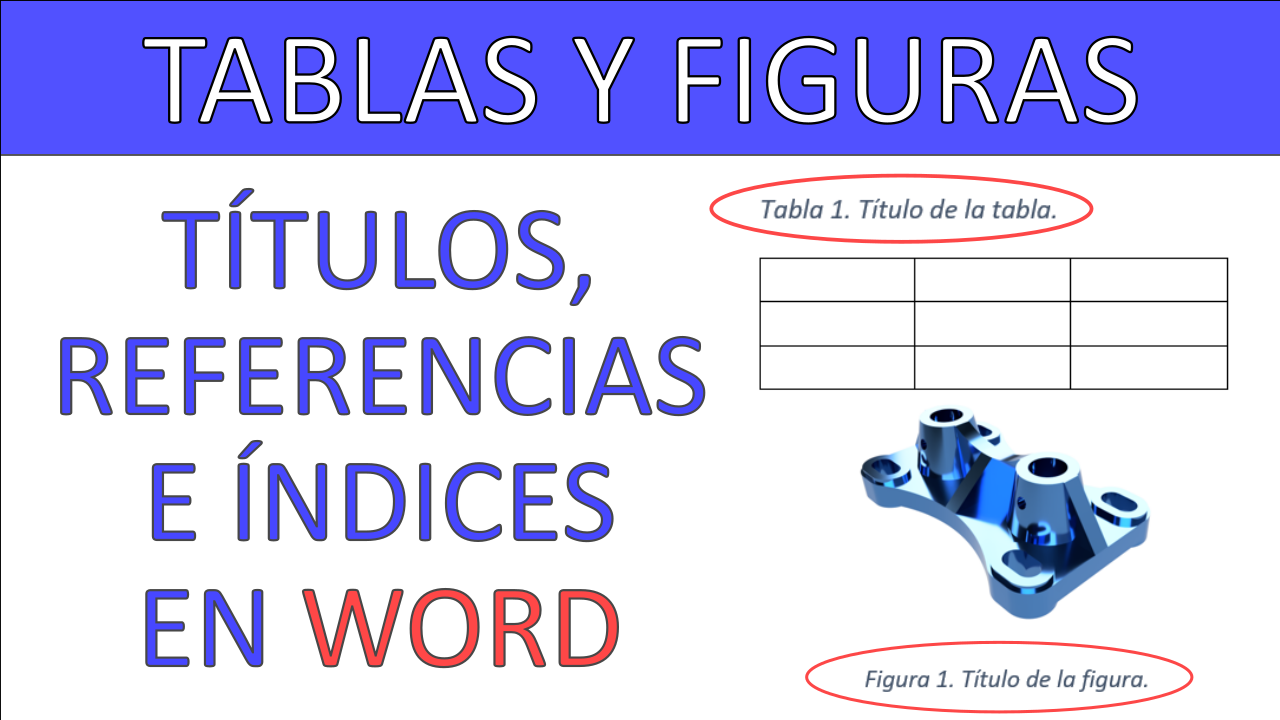
Titulos de tablas y figuras en Word: cómo citarlas e insertar índices (normas APA)
En este corto tutorial enseño cómo usa Word para insertar títulos de tablas y figuras, para luego realizar referencias cruzadas (esto es, insertar en el texto parte del rótulo de la tabla o figura) y posteriormente generar índice tanto de las tablas como de las figuras para ubicarlo al inicio del trabajo.
Lista de bibliografía automática según normas APA en Word (Citas bibliográficas) - Tutorial
En este video se enseña a citar fuentes en un documento de Microsoft Word. Primero se agrega la referencia a una lista y luego se inserta en el documento. Posteriormente, se muestra cómo insertar una lista de referencias al final del documento de forma automática y cómo actualizar la lista en caso de introducir nuevas citas en el documento.
Tutorial: numeración de títulos multinivel en un documento de World 2018
En el siguiente video hallamos la manera de crear títulos multinivel en un documento de Word, procedimiento que adquiere mucho valor al momento de generar la numeración de títulos y subtítulos de forma automática, sin tener que preocuparnos por darle formato a las numeraciones manualmente, lo cual puede tomar varios minutos. Esto evita, también, tener que modificar el documento cada vez que se introduce un título o subtítulo nuevo, ya que Word lo actualiza automáticamente. Si no lo hace, siempre podemos dar clic derecho sobre las numeraciones y actualizarlas.
Escribir comentario (0 Comentarios)